Editar uma música
No Editor você escreve a cifra do jeito que já está acostumado a ler: o acorde numa linha, a letra logo embaixo. O palco mostra essa mesma cifra com o visual que você escolher.
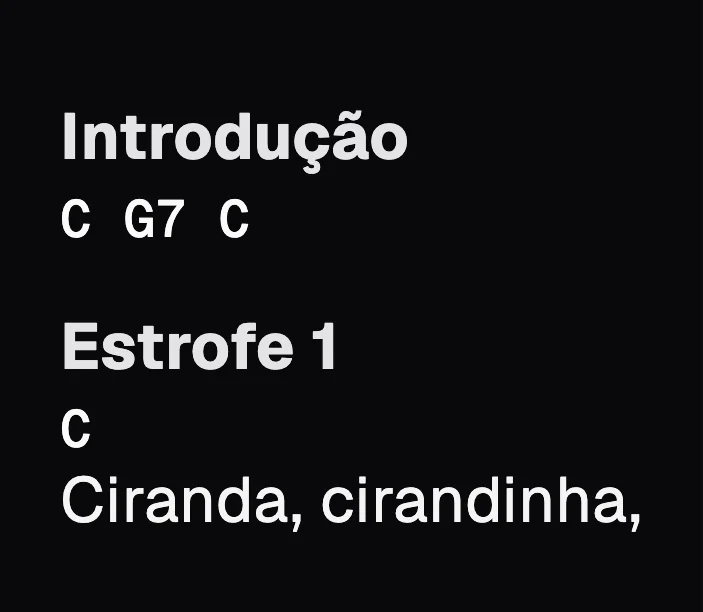
Nos exemplos deste capítulo aparece a mesma cifra duas vezes, primeiro no Editor e depois no palco.
Abrir e fechar o Editor
Para mudar uma música, abra a música e toque no lápis (✎) no alto do palco. Para começar uma do zero, toque em + na Biblioteca e escolha Nova música em branco.
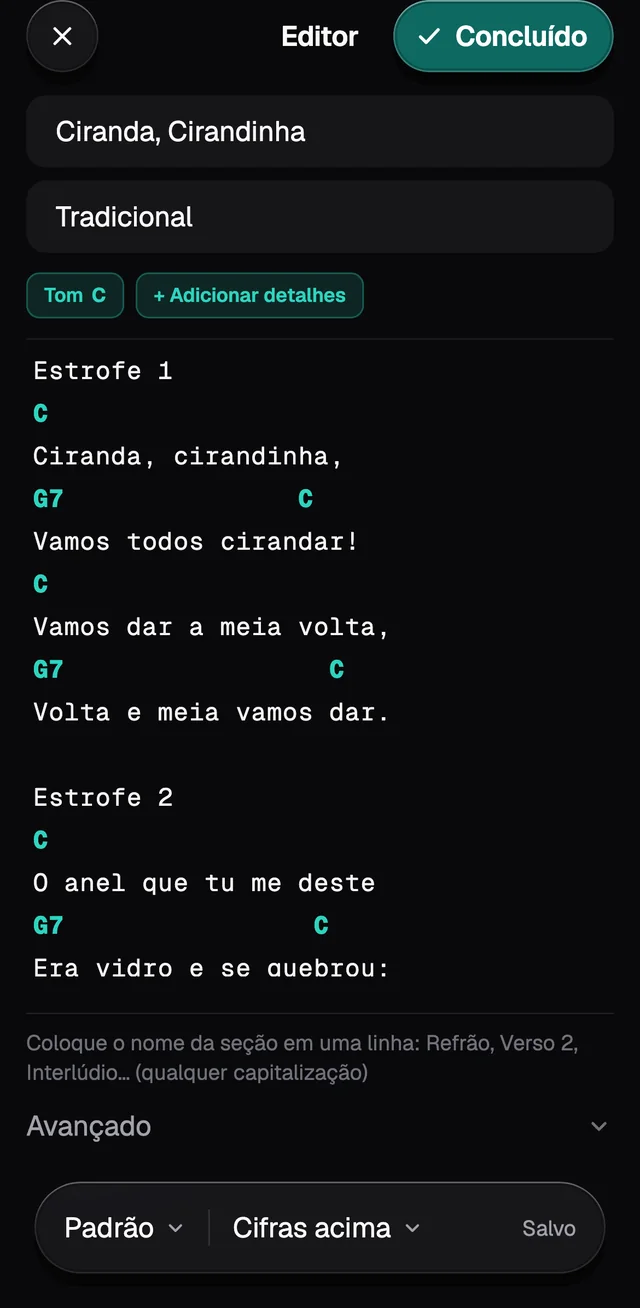
- Concluído salva e fecha. O palco já aparece com a versão nova.
- O ✕ fecha sem salvar, e não pergunta nada antes. Serve para desistir de uma mudança ou só dar uma olhada.
- A barra no pé da tela avisa Editado enquanto houver mudança sem salvar, e Salvo depois.
O que tem na tela
De cima para baixo:
- Título e Artista.
- O botão do tom, por exemplo Tom C. Quando o GraceNote descobriu o tom sozinho, pelos acordes, aparece detectado ao lado.
- + Adicionar detalhes, que mostra Tempo, Compasso e Capo.
- A cifra, onde você escreve.
- Avançado, que começa fechado. As ferramentas dele estão no capítulo Instruções, formatação e mais.
- A barra flutuante no pé da tela, com Padrão ▾, Cifras acima ▾ e o aviso Salvo ou Editado.
Acordes sobre a letra
Escreva a linha de acordes e, logo abaixo, a linha da letra. O acorde entra na letra que fica embaixo do primeiro caractere dele.
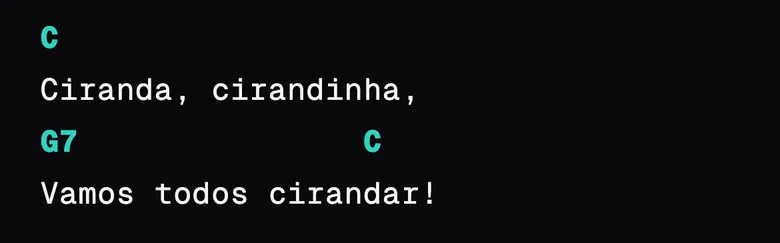
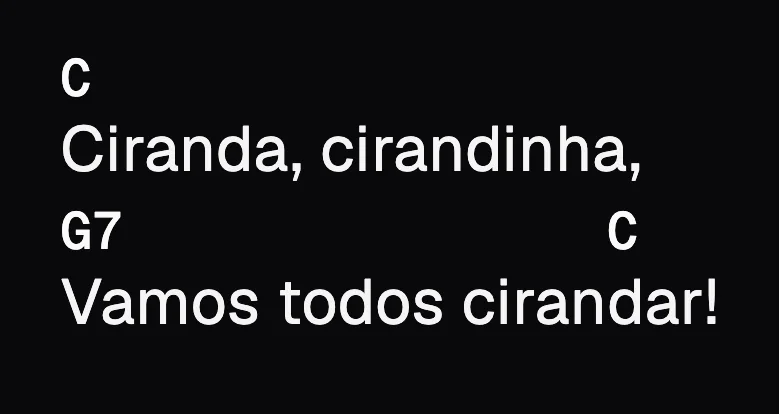
Não deixe linha em branco entre os acordes e a letra. A linha em branco separa as duas, e os acordes viram uma linha só de acordes.
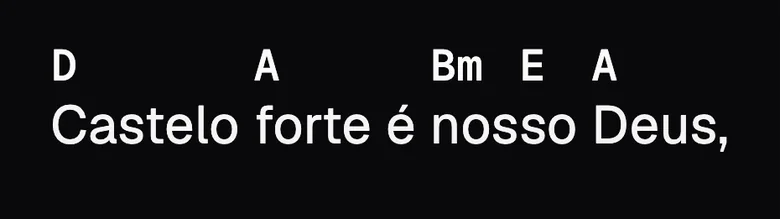
Acorde no meio da palavra
Ponha o acorde em cima da sílaba onde ele entra, mesmo no meio de uma palavra. No palco a palavra continua inteira, com o acorde na sílaba certa.

Linha só de acordes
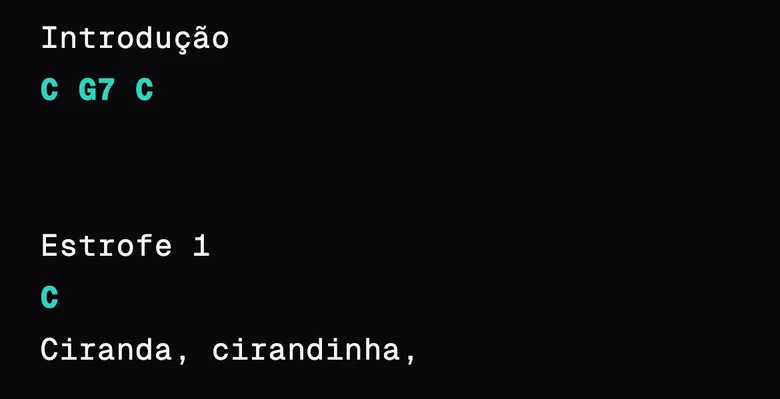
Introdução, passagem e final podem ser uma linha só de acordes, sem letra embaixo. No palco ela vira uma fileira de acordes.
Nomes de acorde
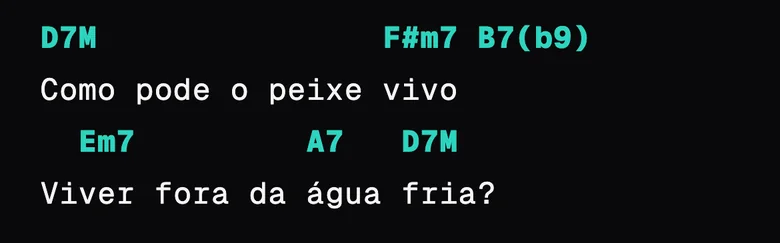
Escreva os acordes como você já escreve: G/B, F#m7, C7M, Cmaj7, Dsus4, Bb, F7M(9), Bº, Dm7(b5), A7(13), C6/9. N.C. marca um trecho sem acorde e nunca muda na transposição.
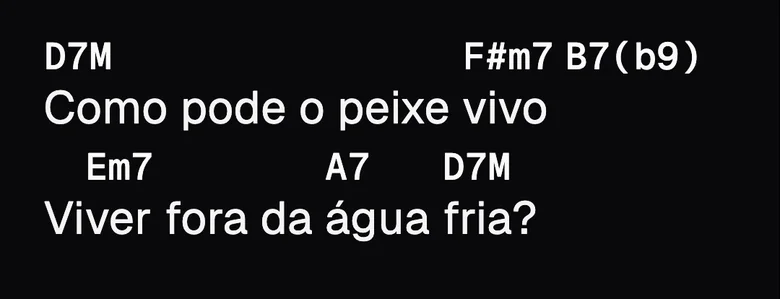
A lista completa das grafias está em Importar de sites de cifras.
Dividir a música em partes
Escreva o nome da parte sozinho numa linha. Estes nomes funcionam do jeito que estão, com maiúscula ou não, e com número se quiser: Verso, Estrofe, Refrão, Coro, Pré-refrão, Ponte, Intro, Introdução, Interlúdio, Solo, Instrumental, Final e Tablatura. Os nomes em inglês também valem (Verse, Chorus, Bridge).
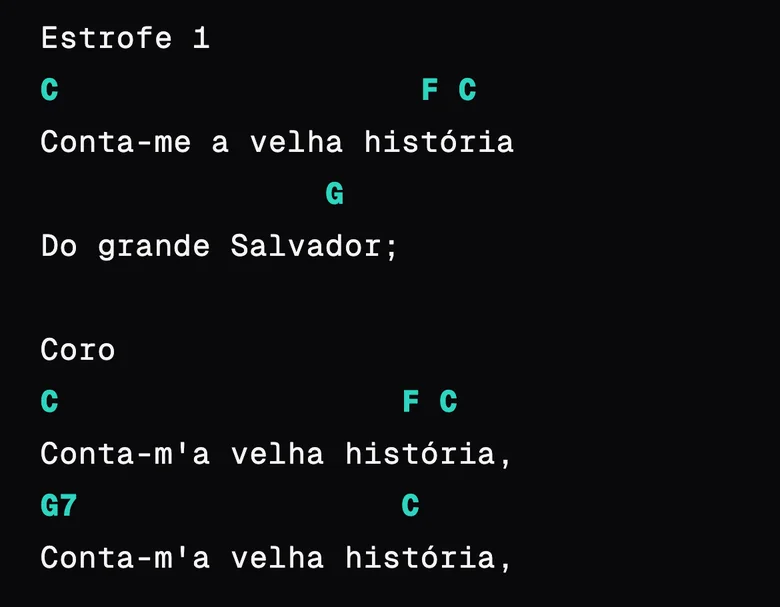
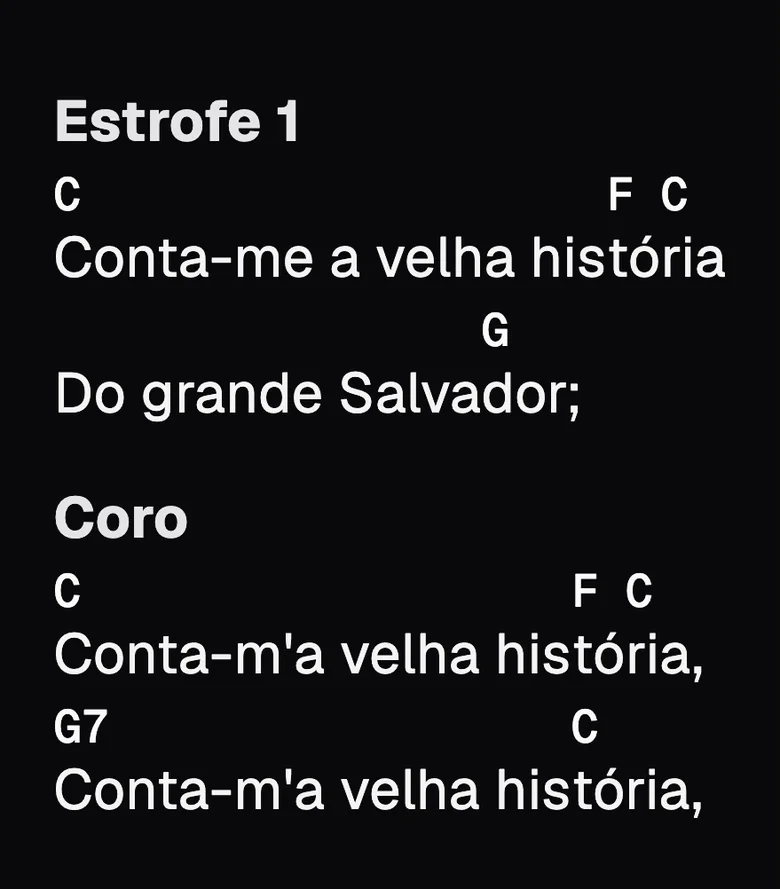
Para usar outro nome, termine a linha com dois-pontos: Última vez:. No palco o nome aparece sem os dois-pontos.
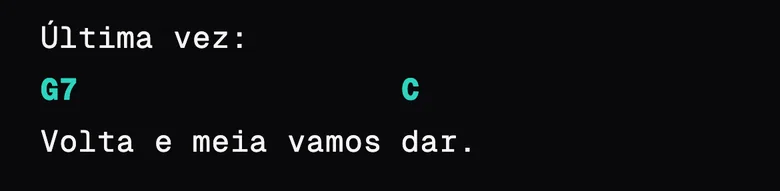
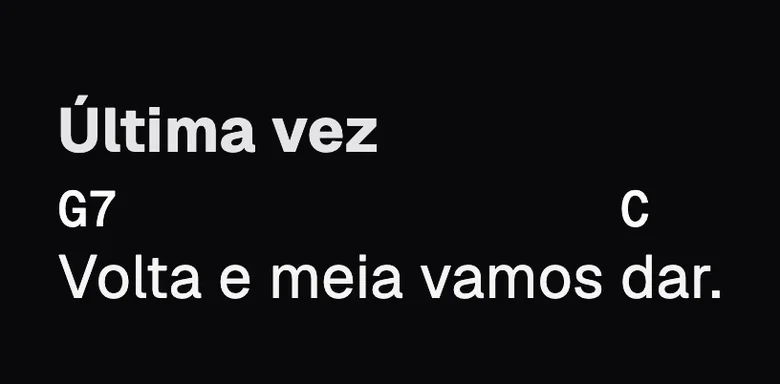
Duas coisas que pegam muita gente:
- Linha em branco dentro de uma parte some quando você salva. Para separar estrofes, dê um nome a cada uma: Estrofe 1, Estrofe 2.
- No Editor, colchete sempre quer dizer acorde.
[Refrão]vira um acorde chamado "Refrão". Se você colou uma cifra de site que usa colchetes, use Avançado › Limpar texto colado (explicado no próximo capítulo).
Três jeitos de ver a mesma cifra
A barra no pé da tela muda a forma de mostrar a cifra. A música é a mesma nos três jeitos, e você pode trocar quantas vezes quiser.
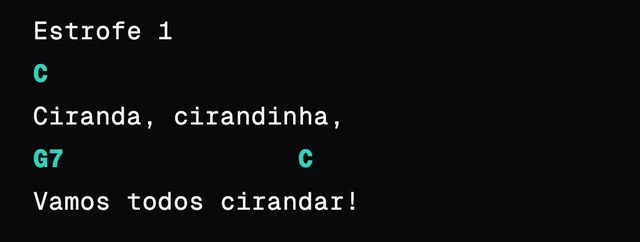
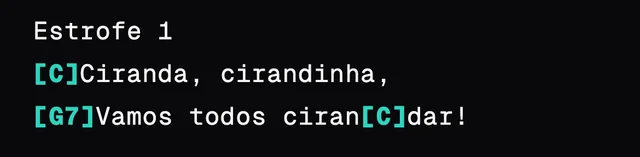
- Cifras acima é o jeito de sempre, e é assim que o Editor abre toda vez.
- Cifras na linha põe o acorde entre colchetes, colado na letra:
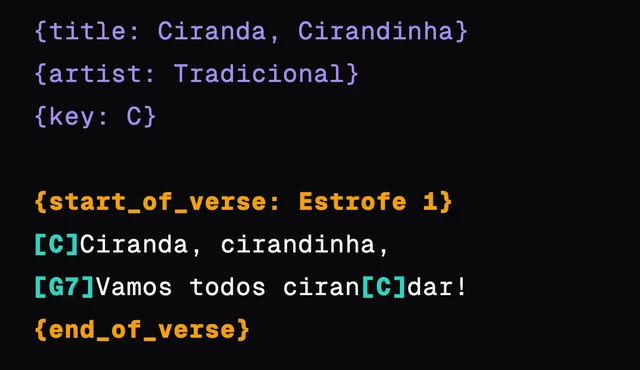
[C]Ciranda. Ajuda a acertar um acorde no meio da palavra. - ChordPro é o formato de texto que outros apps de cifra também leem. Mostra no topo o título, o tom e os outros dados, e cada parte entre
{start_of_verse}e{end_of_verse}.
Tom
Toque no botão do tom para escolher outro. Escolha a nota e se é Maior ou Menor.
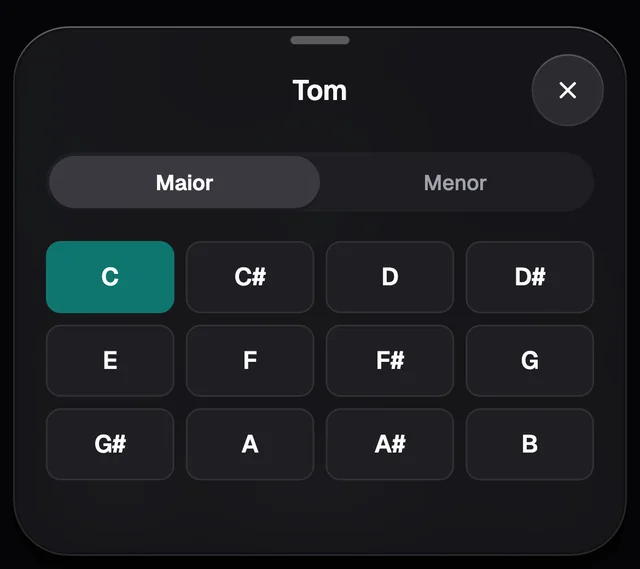
Escolher outro tom transpõe a cifra inteira: se a música está em C e você escolhe D, todos os acordes sobem um tom. No palco você também pode transpor sem mexer na cifra escrita (veja O palco).
Se o GraceNote detectou o tom errado e você quer só corrigir o nome, sem mexer nos acordes, mude para ChordPro, troque a nota na linha {key: C} e volte para Padrão.
Capo, tempo e compasso
Toque em + Adicionar detalhes para ver os três.
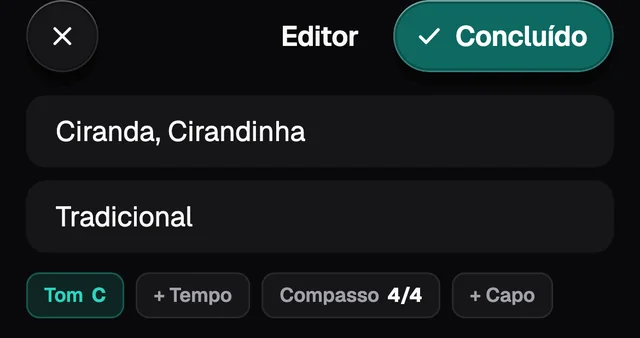
- Capo reescreve os acordes para a música continuar soando igual. Uma música em D com capo 2 passa a mostrar os desenhos de C, e o palco mostra "D · capo 2".
- Tempo é o andamento em batidas por minuto. O metrônomo do palco usa esse número.
- Compasso vai de 4/4 a 12/8. O metrônomo acentua o primeiro tempo de cada compasso.
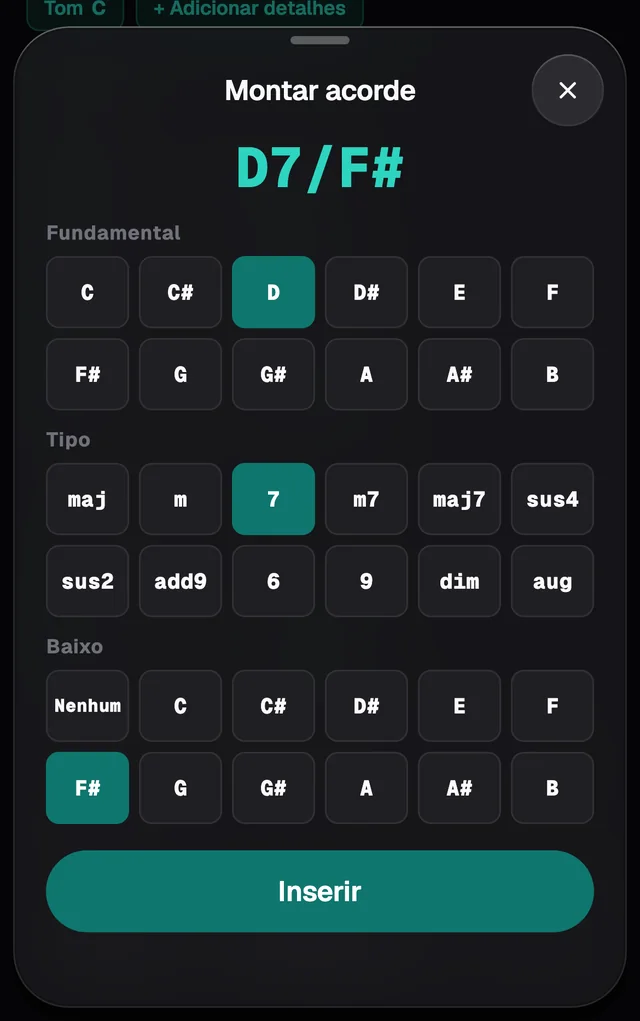
Barra de acordes e Montar acorde
Quando você toca na cifra para escrever, aparece uma barra em cima do teclado: + abre o Montar acorde, Aa abre o Formato do texto, e depois vêm os acordes que a música já usa. Toque num acorde e ele entra onde está o cursor.
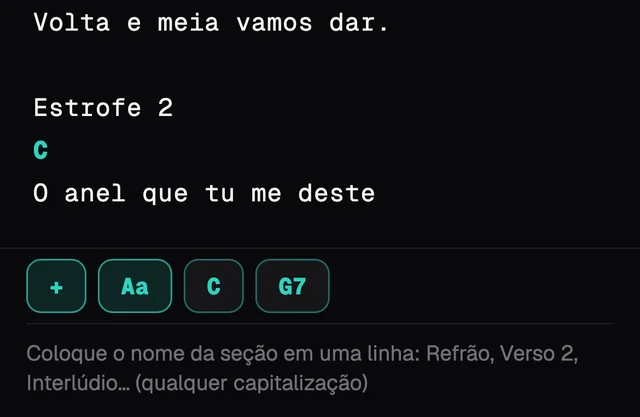
O Montar acorde ajuda com o acorde que você não lembra como escreve. Escolha a Fundamental, o Tipo e o Baixo, confira o resultado no alto e toque em Inserir.