
Instruções, formatação e mais
A cifra não precisa ter só acordes e letra. Este capítulo mostra o que mais dá para escrever no Editor, sempre com o resultado no palco ao lado.
Instruções para a banda
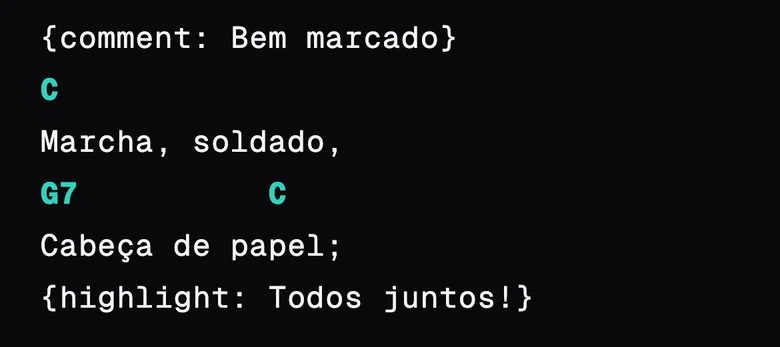
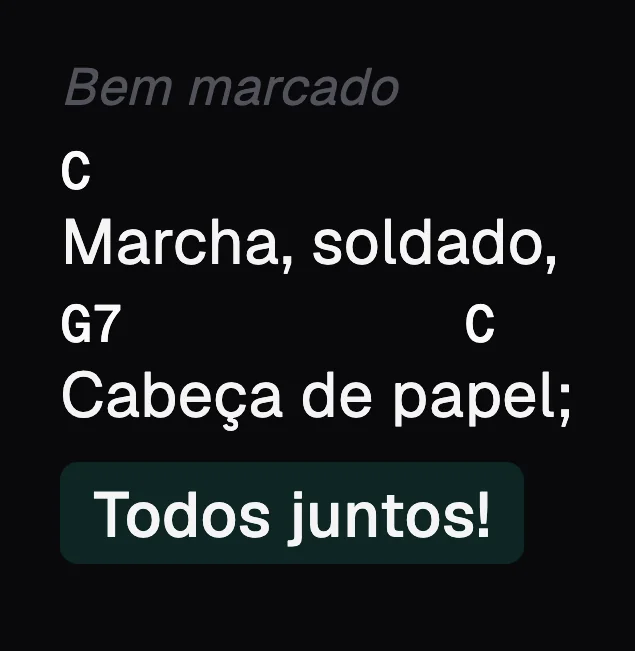
Uma linha {comment: ...} vira uma instrução em itálico, mais apagada que a letra. Uma linha {highlight: ...} fica numa caixa colorida, para ninguém perder.
Lembrete entre os acordes
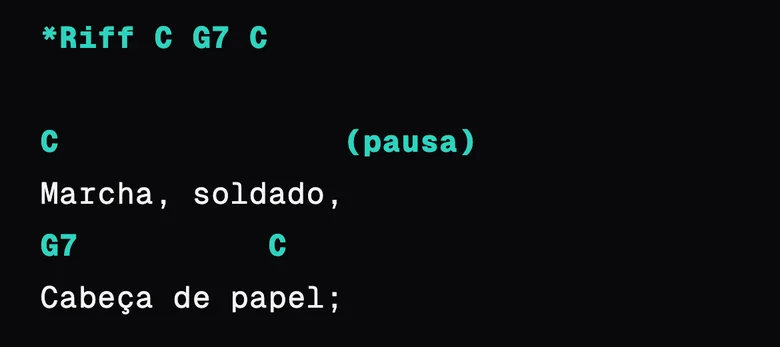
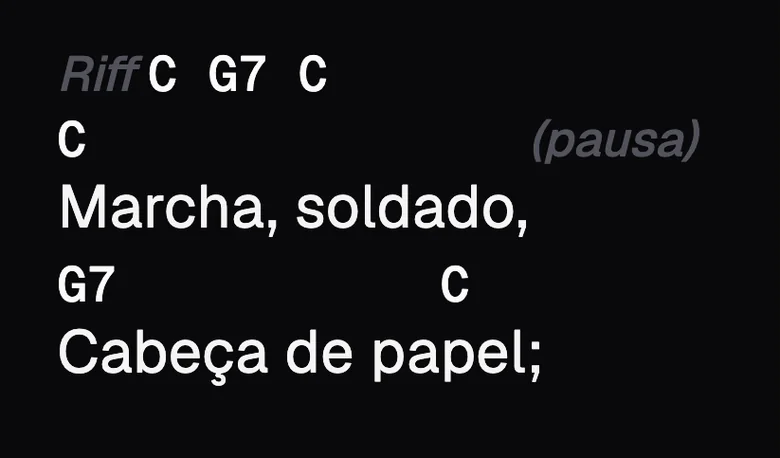
Na linha de acordes, o que estiver entre parênteses é um lembrete, não um acorde: (pausa), (mais devagar). Uma palavra começando com asterisco também: *Riff. O lembrete aparece em itálico junto dos acordes e nunca muda na transposição.
Nota que só aparece no Editor
Comece a linha com #. Ela fica guardada na música e aparece no Editor, mas não no palco. Serve para anotar de onde veio a cifra ou uma combinação do ensaio.
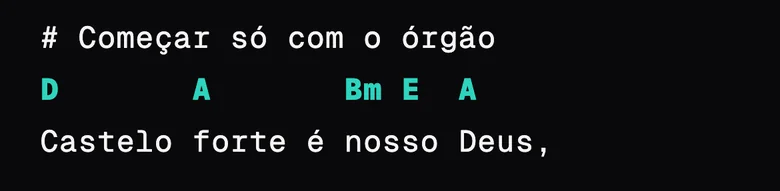
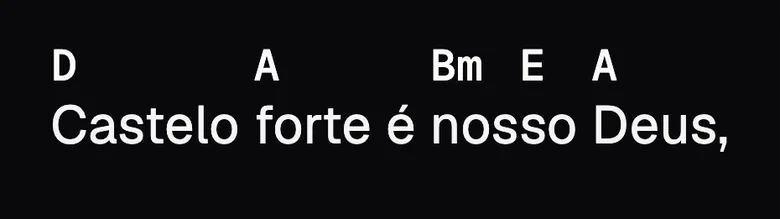
Para uma nota que você quer ver durante a apresentação sem que ela entre na cifra, use Avançado › Notas privadas. Ela abre pelo ⋯ do palco, em Notas privadas.
Negrito, itálico, sublinhado e cores
Um sinal no começo da linha muda a linha inteira:
*deixa em negrito/deixa em itálico!deixa em negrito e itálico_sublinha&red:pinta de uma cor (red, orange, yellow, green, teal, cyan, blue, purple, magenta, pink, brown, gray, black, white, ou um código como#FF8800)>yellow:passa marca-texto, com as mesmas cores^1.5:aumenta a letra (^2:dobra)$Georgia:troca a fonte da linha
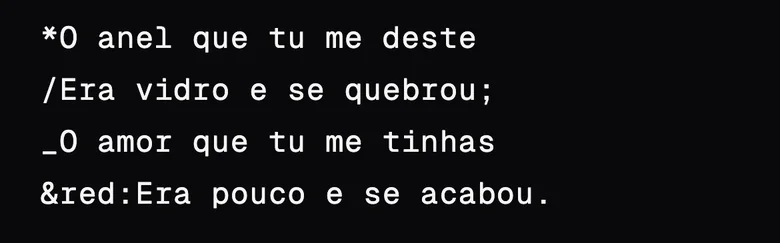
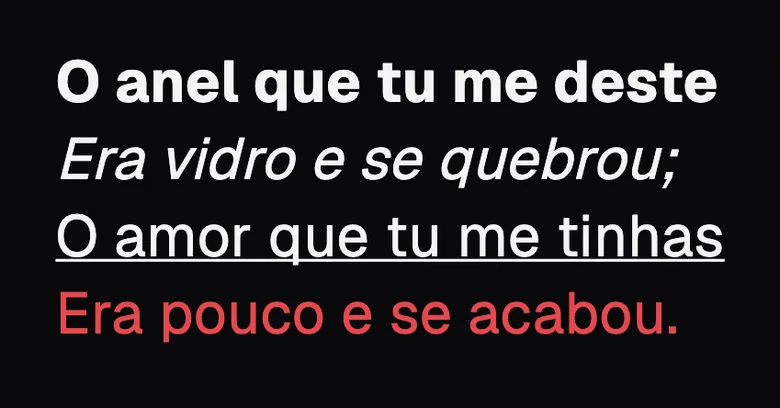
Os sinais se combinam: !&red: deixa a linha em negrito, itálico e vermelho.
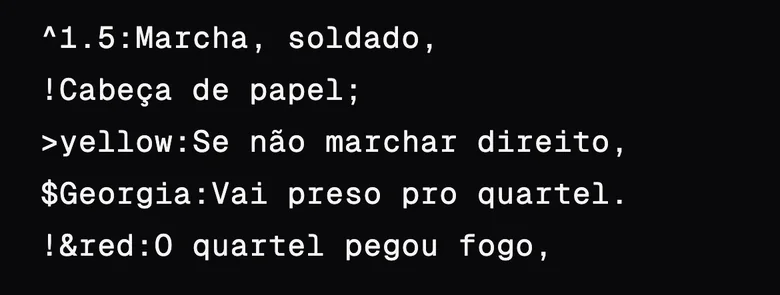
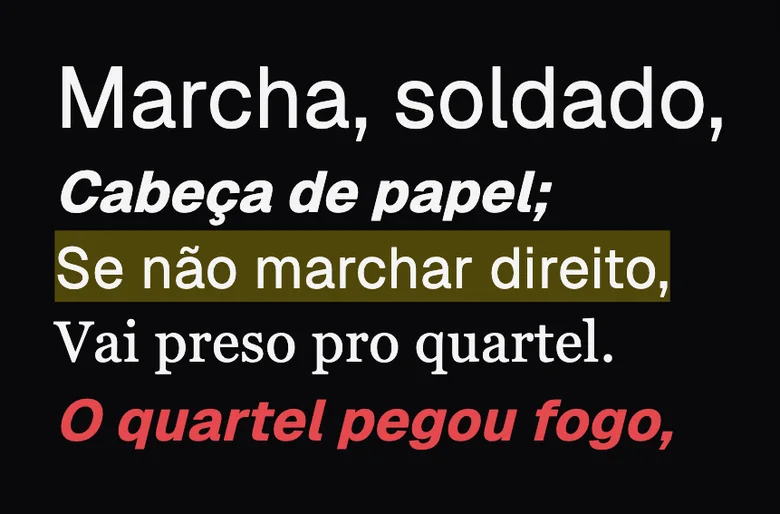
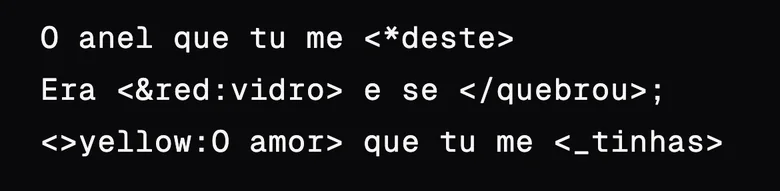
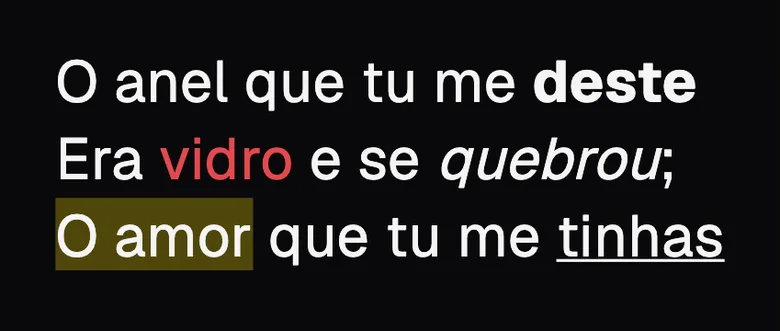
Para mudar só um pedaço da linha, ponha o trecho entre < e >, com o sinal logo depois do <: <*negrito>, </itálico>, <_sublinhado>, <&red:vermelho>, <>yellow:marcado>.
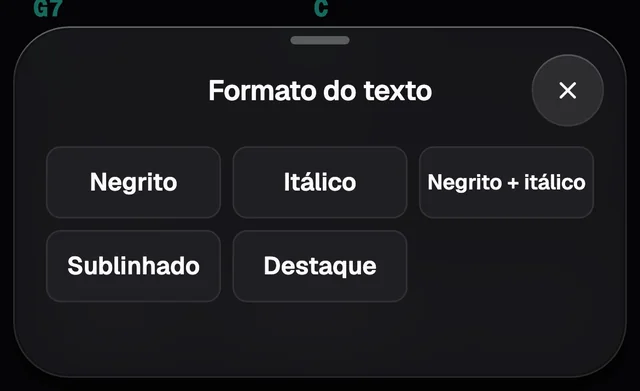
Não precisa decorar os sinais. Selecione o texto, toque em Aa na barra em cima do teclado e escolha o formato. Sem nada selecionado, o formato vale para a linha onde está o cursor.
Repetições
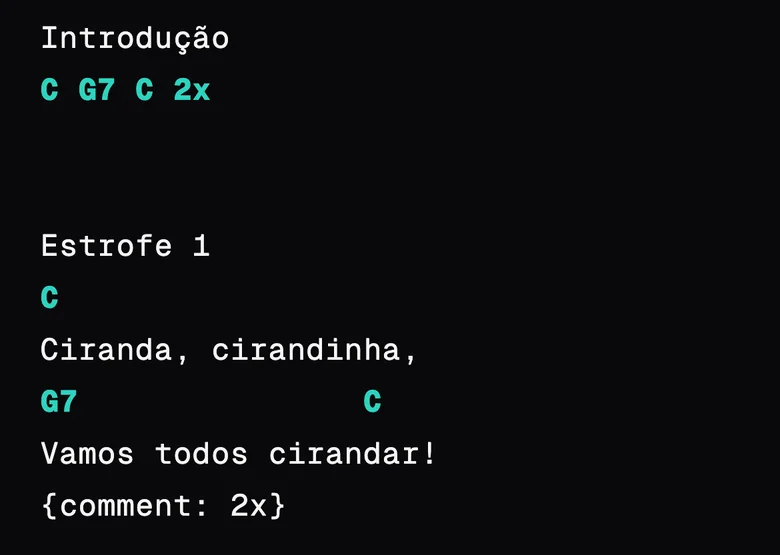
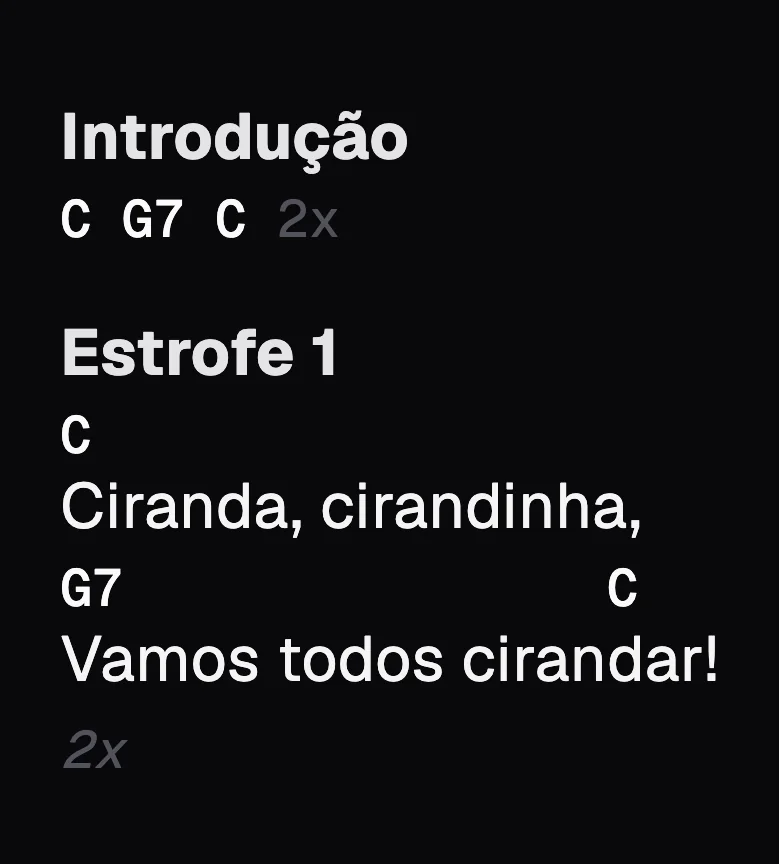
Para repetir uma linha de acordes, escreva 2x no fim dela. Para repetir uma parte inteira, ponha uma linha {comment: 2x} no fim da parte.
Compassos
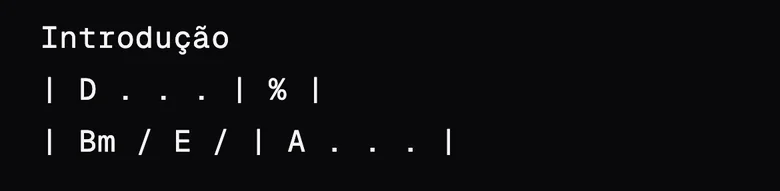
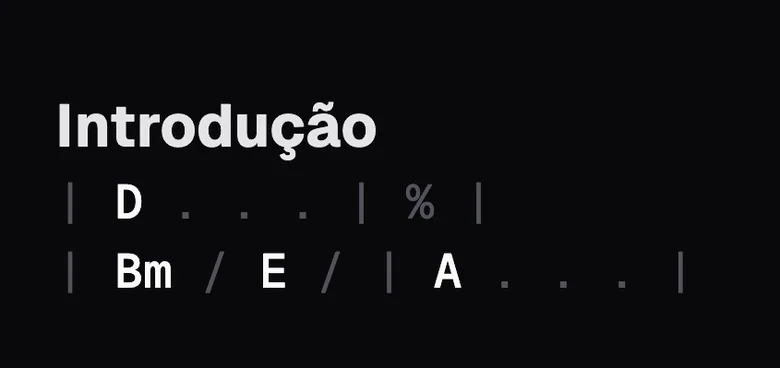
Uma linha com barras vira uma linha de compassos: um acorde por compasso, e um ponto (ou uma barra /) para cada tempo em que ele continua. % repete o compasso anterior. No palco os acordes ficam coloridos, e as barras e os pontos, apagados.
Tablatura
Escreva Tablatura (ou Tab) sozinho numa linha e, embaixo, as linhas da tablatura. No palco ela aparece em letra de largura fixa, para as colunas não saírem do lugar, e dá para arrastar para o lado quando é comprida.
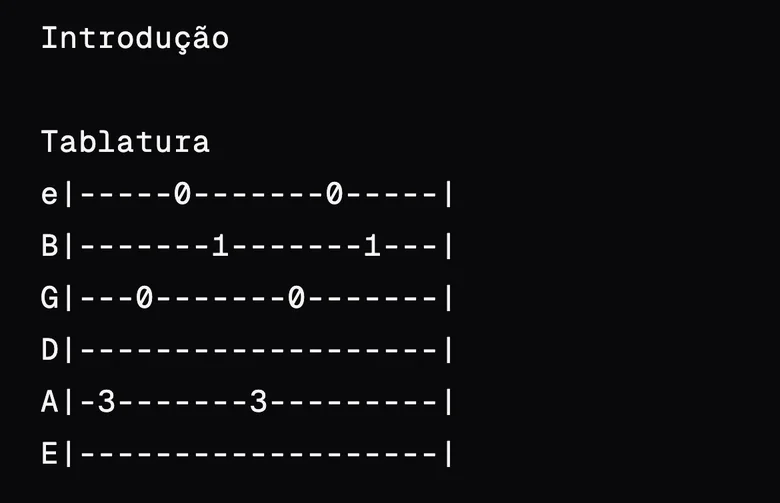
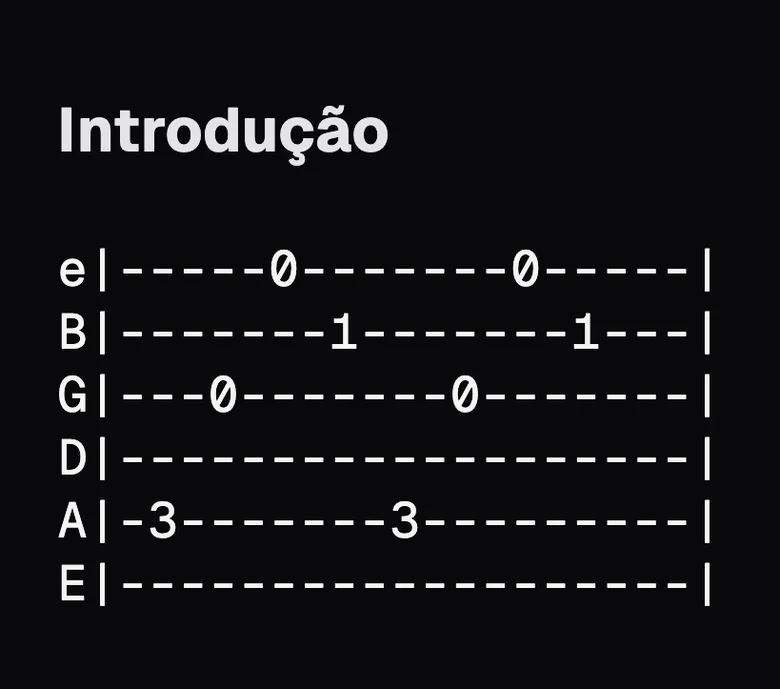
A tablatura não mostra o próprio nome no palco. Se quiser um título em cima dela, ponha uma parte antes, como Introdução ou Solo.
A paleta de tags
Na visualização ChordPro, embaixo da cifra fica o botão + Tag…. Ele abre a lista de tudo o que o ChordPro sabe marcar: partes, comentários, destaques e dados da música. Toque numa tag e ela entra onde está o cursor.
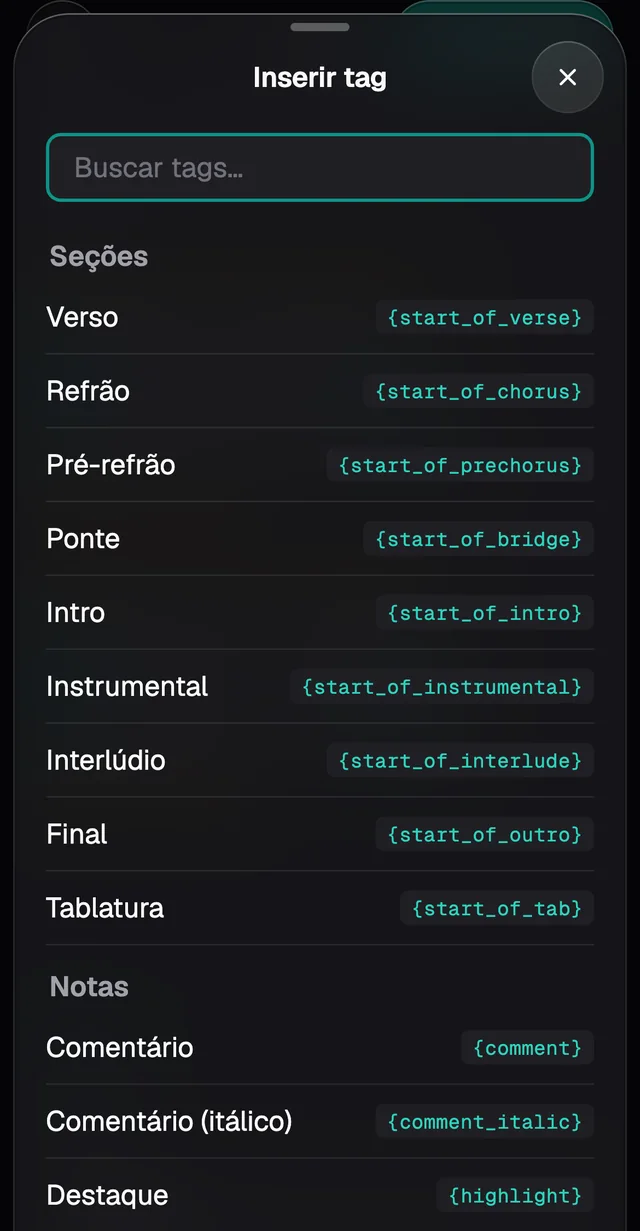
A paleta escreve o nome da parte em inglês, como Chorus. Troque pelo nome que você quiser depois de inserir.
Limpar texto colado
Se você colou no Editor uma cifra copiada de um site, abra Avançado e toque em Limpar texto colado. O GraceNote arruma o texto como se estivesse importando: [Refrão] vira uma parte, (2x) vira uma instrução, Tom: G preenche o tom, se ainda estiver vazio, e os acordes em cima da letra ficam no lugar certo.
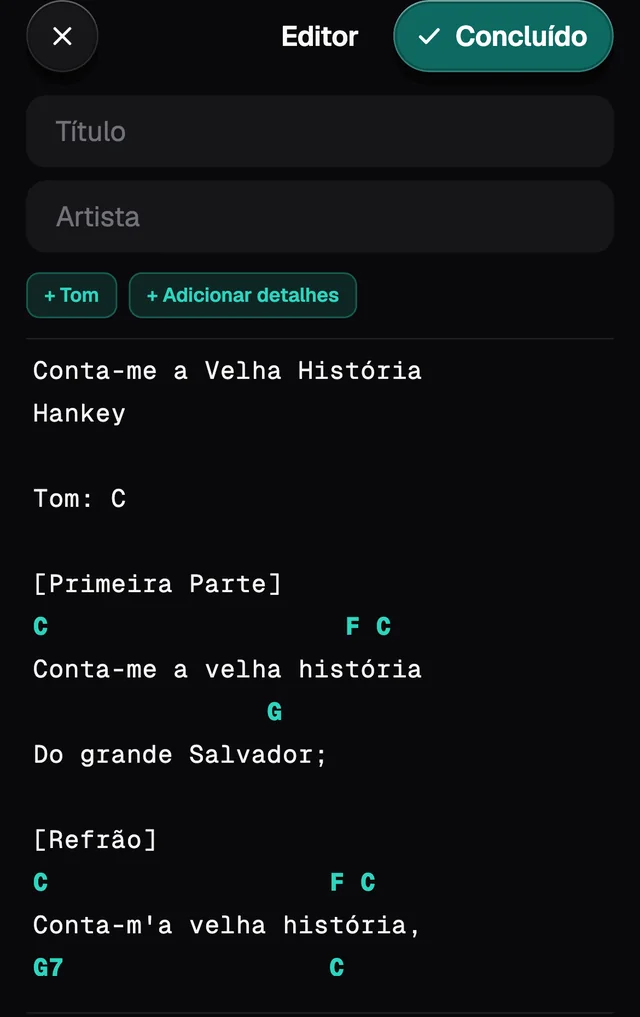
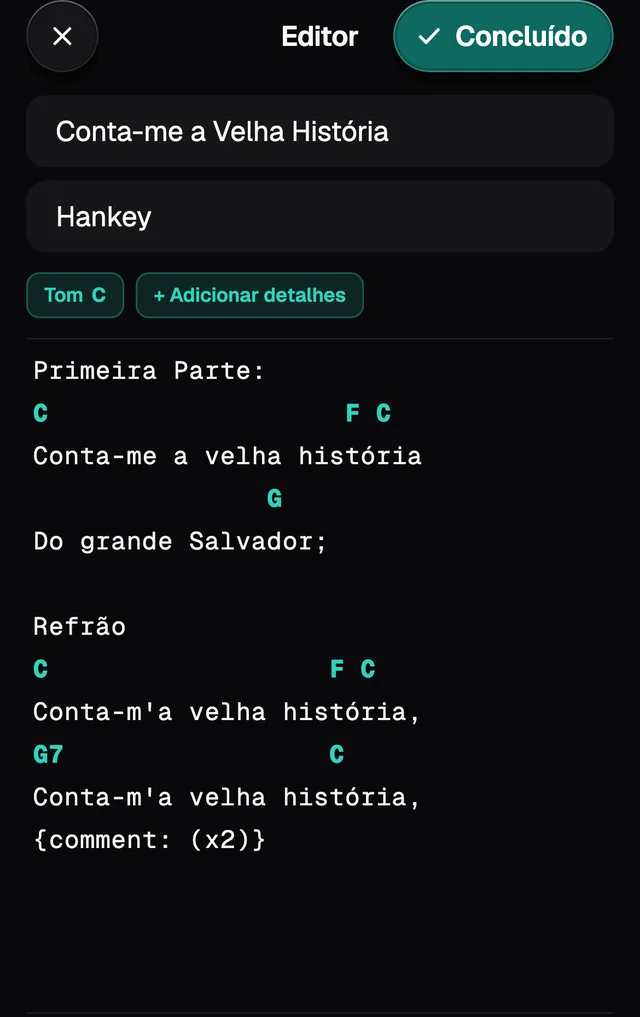
As primeiras linhas sem acorde, antes da cifra começar, viram título e artista e saem da cifra. Para uma música nova, o caminho mais curto é + › Colar cifra, que mostra uma prévia antes de salvar (veja Adicionar músicas).
Buscar e substituir
Em Avançado › Buscar e substituir você troca um texto por outro na cifra inteira de uma vez. Vale para letra e acordes, e diferencia maiúsculas de minúsculas.
Direitos autorais e CCLI
O que você escrever em Avançado › Direitos autorais aparece no fim da cifra, no palco, depois de um "©". O número CCLI entra pela visualização ChordPro, numa linha {ccli: 1234567}, e aparece no fim da cifra como "Música CCLI nº 1234567". Quando a música vem importada de um site que informa esses dados, o GraceNote já preenche os dois.