
O palco
O palco é a tela onde a música abre para você tocar. A cifra ocupa a tela toda, e os controles saem da frente com um toque.
Abrir uma música no palco
Toque numa música na Biblioteca. Ela também abre no palco quando você toca um repertório, abre uma música de um livro, escolhe uma em Tocar › Tocadas recentemente, e logo depois de importar.
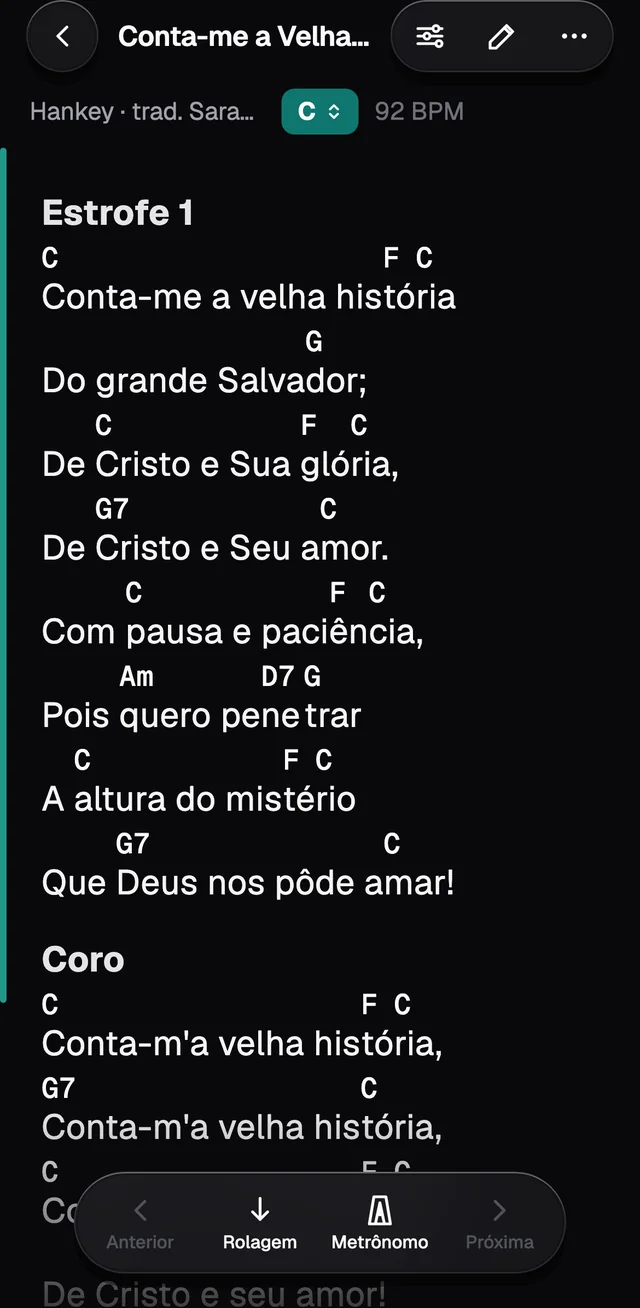
No alto ficam o botão de voltar, o nome da música e três botões: Exibição e Estilo, o lápis para editar e o ⋯. Logo abaixo vêm o artista, o botão do tom e, quando a música tem, compasso, BPM e capo.
A cápsula flutuante no pé da tela tem Anterior, Rolagem, Metrônomo e Próxima. Anterior e Próxima só funcionam num repertório ou num livro.
Gestos
- Toque na cifra para esconder a barra de cima, e toque de novo para ela voltar.
- Afaste dois dedos para aumentar a letra, e junte para diminuir. O tamanho fica guardado nesta música.
- Num repertório ou num livro, arraste para o lado para passar para a próxima música ou voltar para a anterior.
Transpor
Toque no botão do tom. A letra grande mostra o tom dos desenhos que você toca, e embaixo dela o GraceNote diz em que tom a música soa.
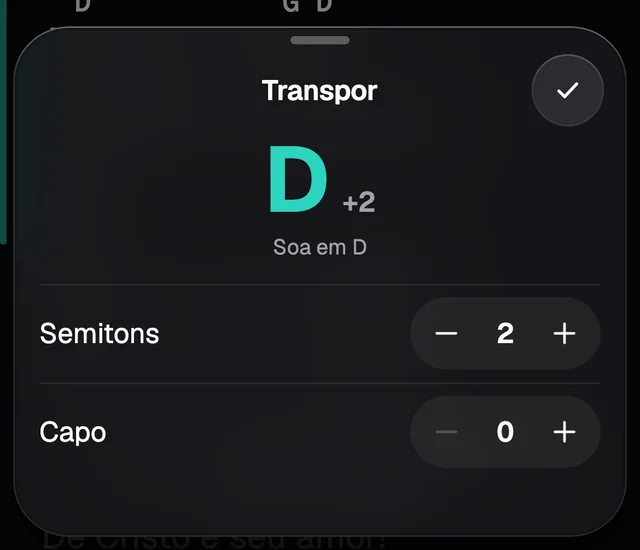
- Semitons sobe ou desce a música, até 7 para cada lado. A cifra escrita não muda: só o palco mostra os acordes transpostos. O GraceNote lembra essa transposição da próxima vez que você abrir a música.
- Capo muda o capo e reescreve os acordes para a música continuar soando igual. Com capo 2, uma música em D mostra os desenhos de C.
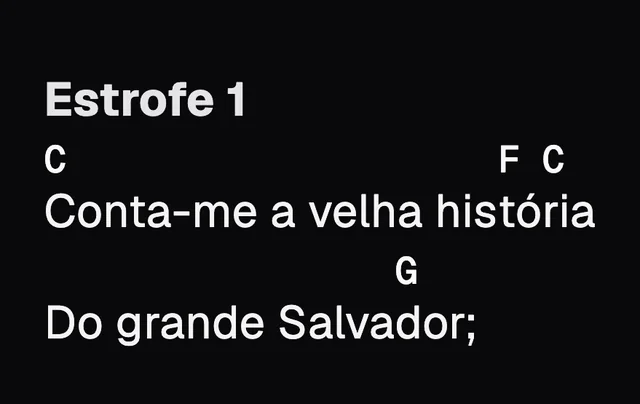
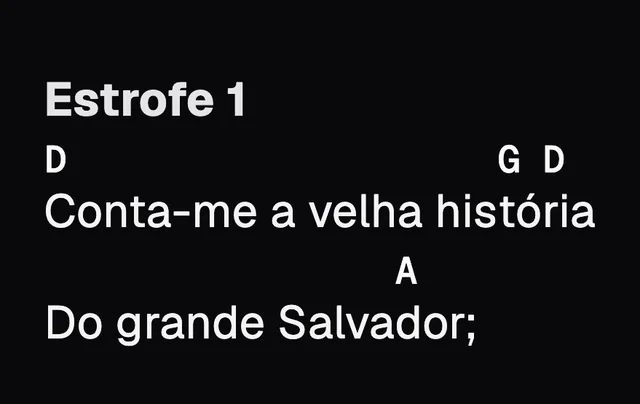
Os tons seguem o ciclo das quintas: G com capo 3 soa em Bb, nunca em A#.
Rolagem automática
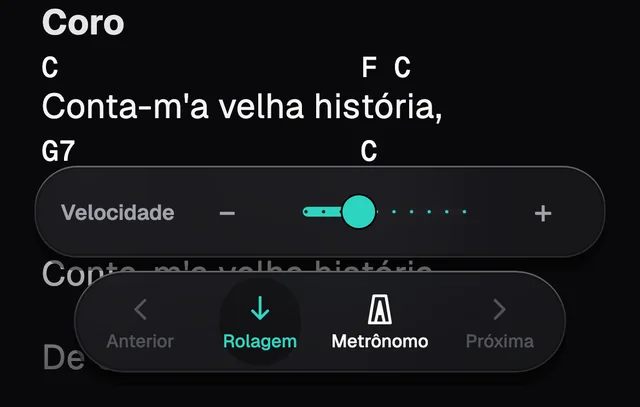
Toque em Rolagem. A cifra começa a rolar de onde você está e para sozinha no fim. A bandeja que aparece em cima dos botões muda a Velocidade, com − e +. Qualquer toque na cifra para a rolagem.
Metrônomo
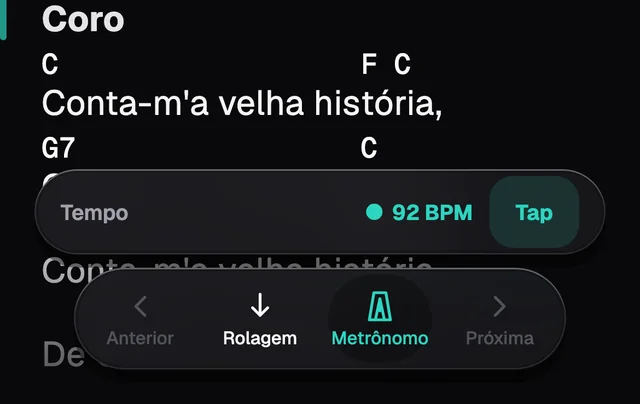
Toque em Metrônomo. Ele toca no BPM da música (120 quando a música não tem), acentua o primeiro tempo do compasso e toca mesmo com o iPhone no silencioso. Para marcar o andamento na hora, toque em Tap algumas vezes no ritmo. Esse andamento marcado não fica salvo na música.
Exibição e Estilo
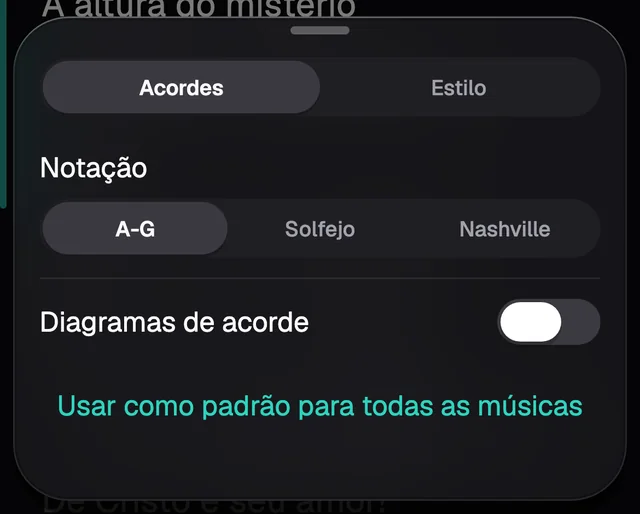
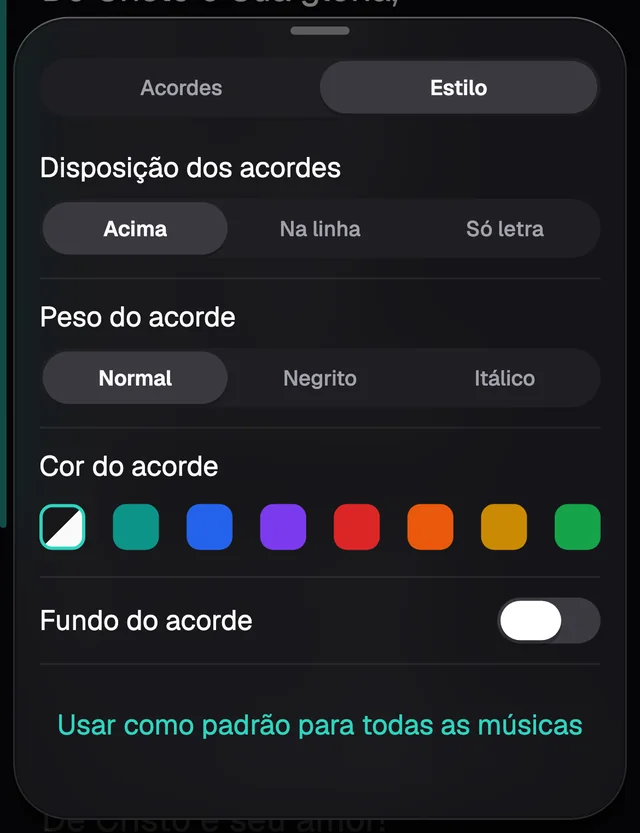
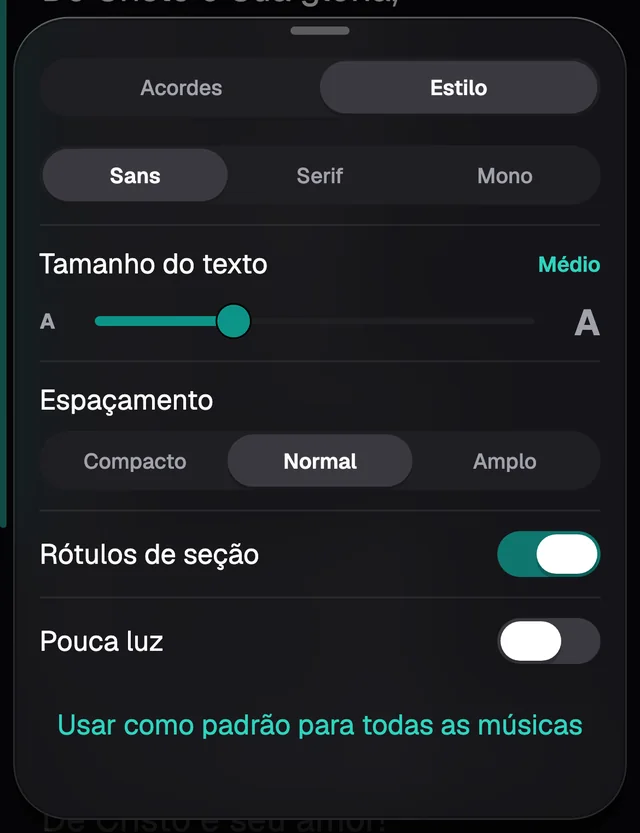
O primeiro botão do alto abre Exibição e Estilo, com duas abas, Acordes e Estilo. Cada mudança aparece na hora e fica guardada nesta música. Para usar o mesmo visual em todas, toque em Usar como padrão para todas as músicas.
Notação
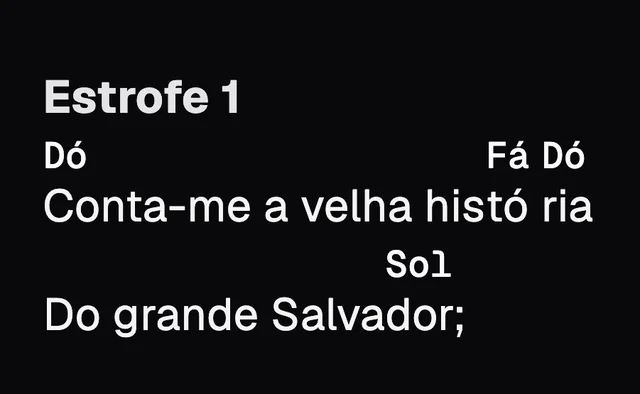
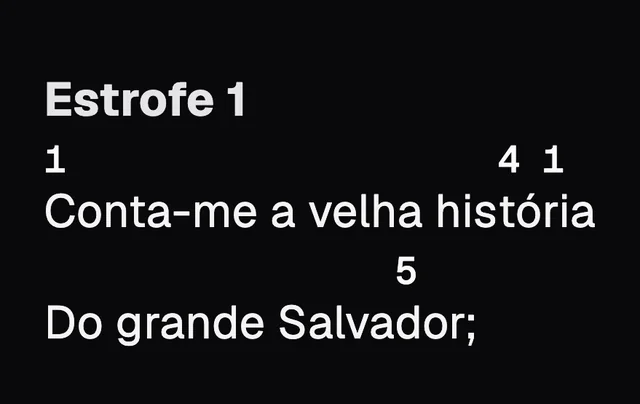
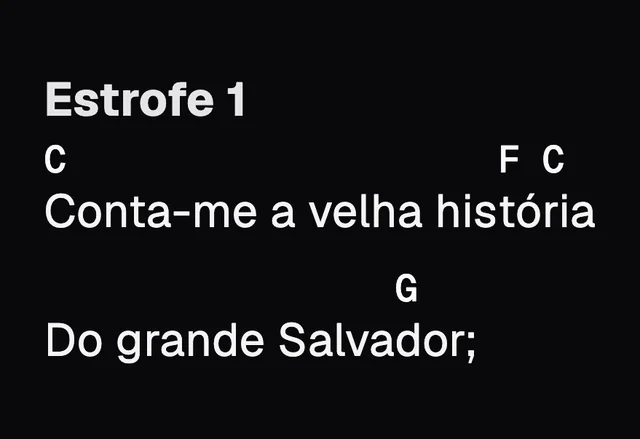
A-G é o jeito de sempre. Solfejo troca as letras pelos nomes das notas: Dó, Ré, Mi. Nashville mostra o grau de cada acorde no tom da música: em C, o C vira 1, o F vira 4 e o G vira 5. Muda só o que aparece no palco, e a cifra escrita continua igual.
Diagramas de acorde
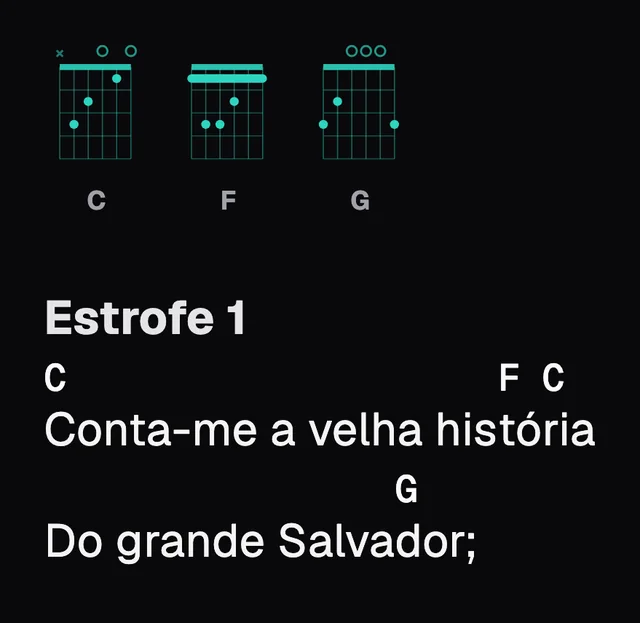
Liga uma fileira de diagramas no alto da cifra, um para cada acorde da música. Escolha Violão ou Piano, se eles ficam em cima ou embaixo da cifra, e quantos cabem por linha. Por enquanto os diagramas só saem certos com a notação A-G.
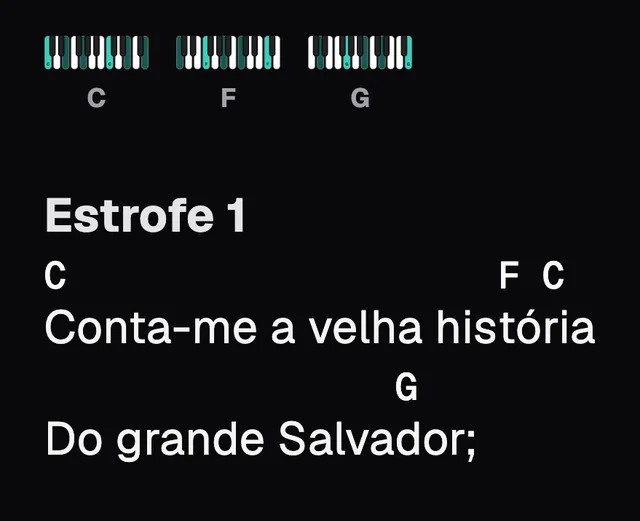
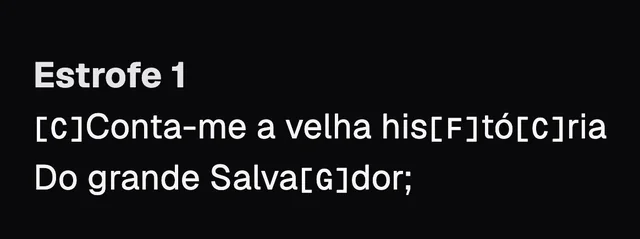
Disposição dos acordes
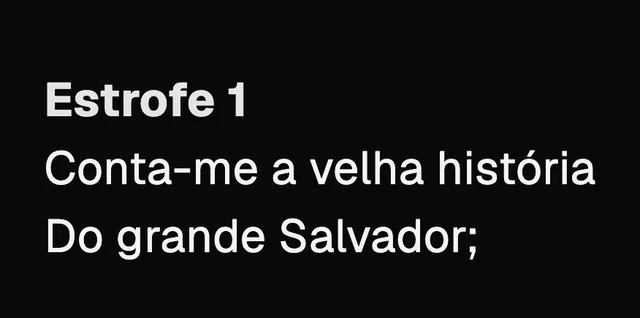
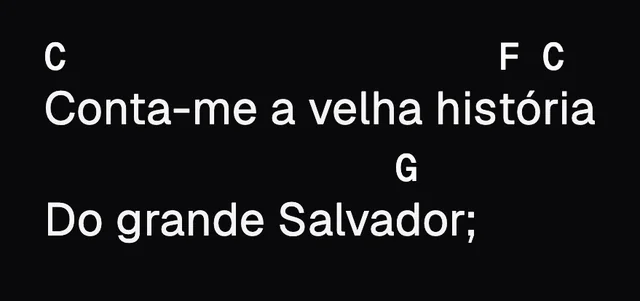
Acima põe os acordes sobre a letra. Na linha põe cada acorde entre colchetes, dentro da letra. Só letra esconde os acordes, bom para quem só canta. As linhas de compasso continuam aparecendo nos três.
O acorde: peso, cor e fundo
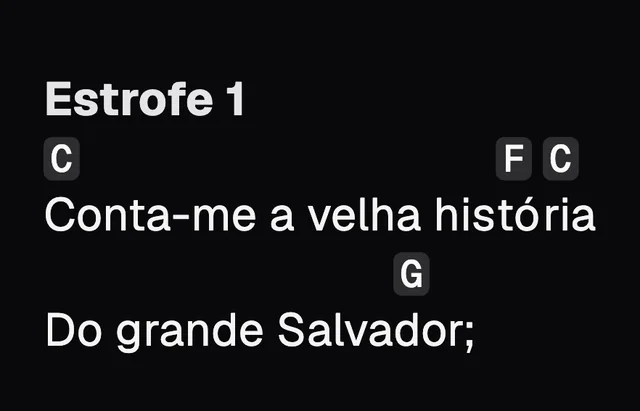
Deixe os acordes em Negrito ou Itálico, escolha uma Cor do acorde (Auto segue o tema) e ligue Fundo do acorde para ter uma pílula colorida atrás de cada um.
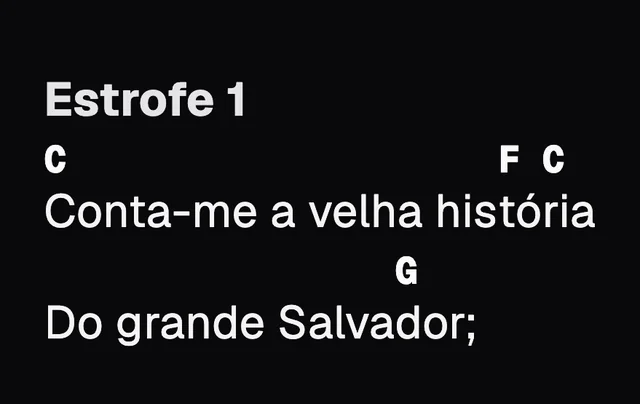
Fonte, tamanho e espaçamento
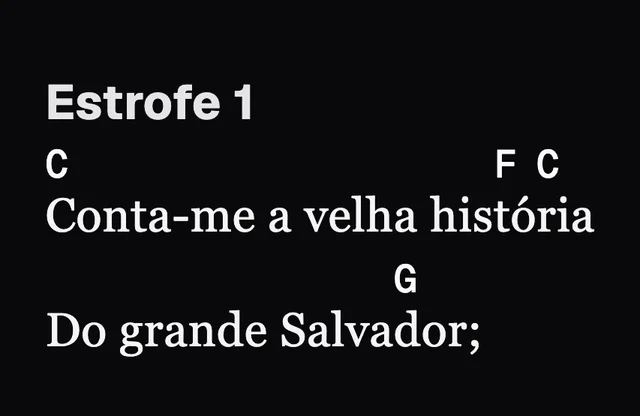
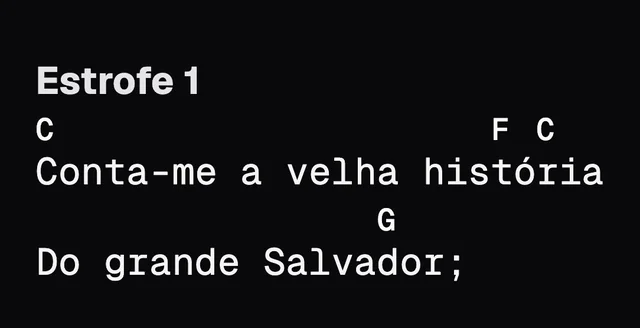
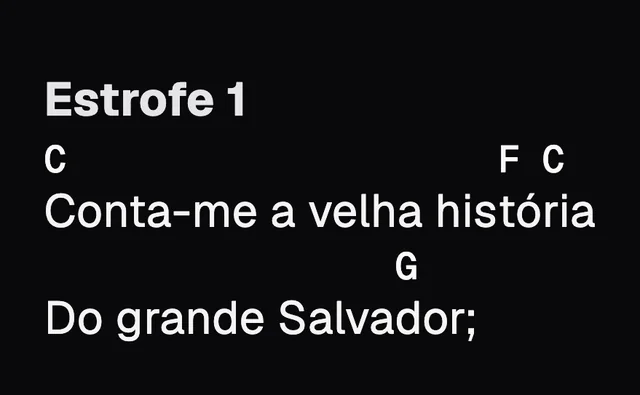
A Fonte da letra pode ser Sans, Serif ou Mono; os acordes continuam em letra de largura fixa. O Tamanho do texto é o mesmo que você muda com os dedos. O Espaçamento deixa as linhas mais juntas ou mais soltas.
Rótulos de seção, colunas e pouca luz
- Rótulos de seção esconde os nomes das partes. O espaço entre elas continua.
- Colunas só aparece no iPad: com 2, a cifra se divide em duas colunas.
- Pouca luz escurece a tela inteira, para palco escuro. Vale só enquanto a música está aberta.
O menu ⋯
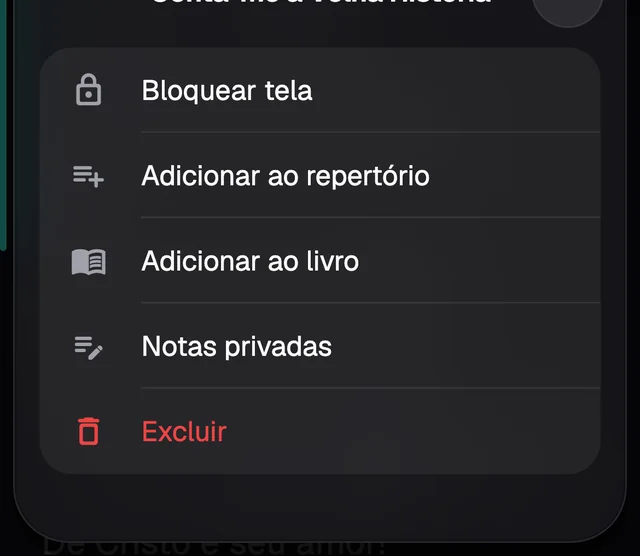
- Bloquear tela faz a cifra ignorar toques, para um esbarrão não parar a rolagem nem mover a cifra. A pinça e os botões continuam funcionando. Para desbloquear, toque no aviso com o cadeado, no alto.
- Adicionar ao repertório e Adicionar ao livro.
- Notas privadas: anotações suas que nunca aparecem na cifra.
- Excluir apaga a música na hora. No palco não dá para desfazer; na Biblioteca, dá.
Num repertório ou num livro
Quando você toca um repertório ou abre uma música de um livro, o palco passa de música em música: arraste para o lado ou use Anterior e Próxima. A cápsula mostra em que música você está, como 2 de 5. Cada música abre com o próprio tamanho, estilo e transposição, e a que ganhou outro tom no repertório abre nesse tom.
A tela fica acesa enquanto o palco estiver aberto, música após música. Para mudar isso, vá em Ajustes › Palco › Manter tela ligada.